
应用介绍
软件介绍
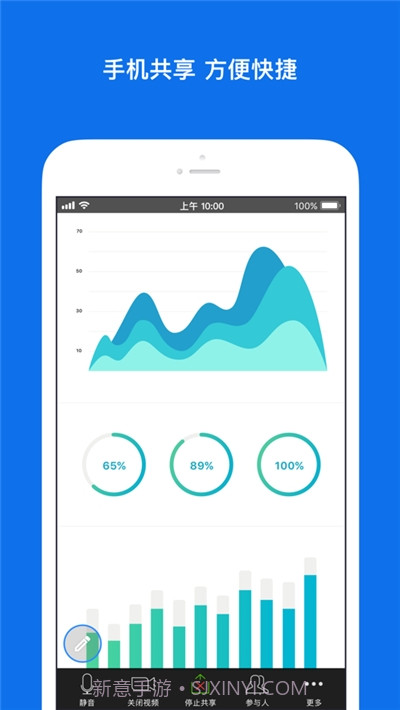
说实话,Zoom真的是个远程办公的神器。总的来说,无论是和同事开会,还是跟老师上网课,Zoom都能轻松搞定。高清的视频画质和稳定的音频,让你即使隔着千里也能感觉彼此就在身边。而且屏幕共享模块简直太赞了,老师演示课件、同事汇报工作,都能一目了然。想象一下,躺在沙发上就能开会,爽不爽。
使用场景
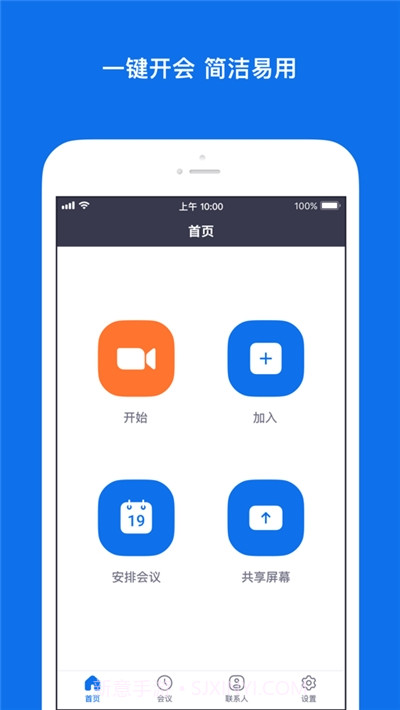
特别适合教育行业,现在很多学校都在用它进行在线教学
还可以用于医疗咨询,让医生和患者跨越空间限制
版本亮点
优化了网络性能,即使信号不太好也能顺畅使用
比其他会议软件更直观易上手
安全性高,不怕隐私泄露
常见问题
如何解决在Zoom中屏幕共享的问题。
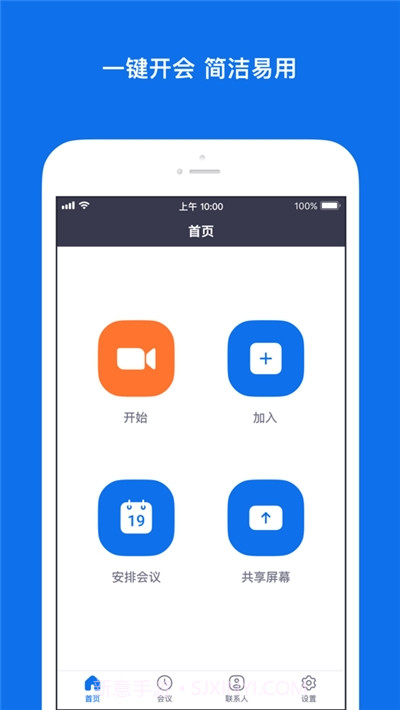
屏幕共享很简单,在会议界面的底部找到“共享屏幕”按钮就可以了,选择你想分享的窗口即可。
新手第一次使用Zoom需要注意什么。
首次使用时,可以先创建小型测试会议熟悉功能,操作简单,很快上手。建议查看官方教程获取更多信息。
为什么选择Zoom而不是其他视频会议软件。
Zoom在画质和流畅度上表现优异,同时易于操作,非常适合初学者,有强大的安全性保障,让人放心。
编辑点评
编辑点评:Zoom Cloud Meetings视频会议(Zoom)作为生活实用,Zoom的视频清晰度和流畅度在同类软件中遥遥领先,值得推荐。
使用指南
学习难度
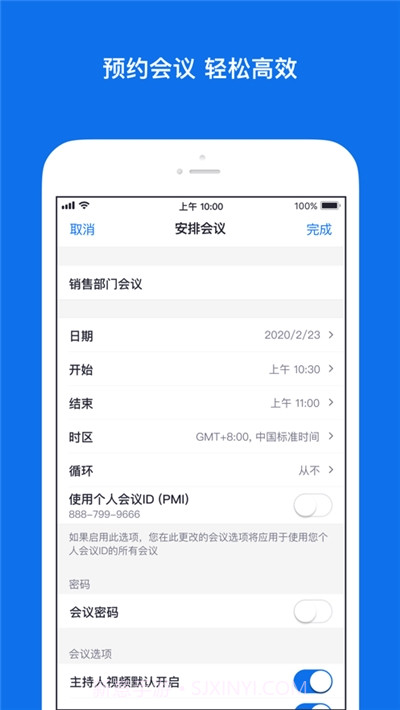
其实Zoom非常友好,新手基本上几分钟就能掌握基础操作。建议初次使用时先试试创建小会议,这样熟悉界面和功能更快。
使用技巧
• 善用录制功能,有时候开会太专注忘记记笔记了,可以回头看
• 利用虚拟背景提升专业感,但别选太花哨的图哦。
• 先测试一下音视频设备,确保开会时一切正常
常见问题
• 新手常常不知道怎么开启屏幕共享,其实很简单,找找工具栏就行
• 网络不稳定时可能会掉线,可以准备个手机热点备用
• 有时候声音卡顿,不妨检查一下麦克风和扬声器
软件截图
相关下载











猜你喜欢
- 安全保障
- 学生必备
- 功能丰富
- 适合团队使用



































历史版本
5.6.6.2095
当前版本
141.8MB
2025-12-09